
Premiers pas
Installer ORKA
Déployez ORKA sur votre infrastructure en toute sérénité. Ce guide vous accompagne pas à pas, depuis la copie de l’application jusqu’à votre première connexion.
Aucune connaissance particulière de Symfony ou de Vue.js n’est nécessaire. Chaque étape explique ce que vous allez faire, la commande à exécuter, le résultat attendu et les contrôles à réaliser.
Avant de commencer
Ce que vous allez réaliser
À l’issue de ce guide, votre instance ORKA sera installée, initialisée et accessible depuis votre navigateur.
Déployer les fichiers de l’application.
Installer les dépendances du backend Symfony.
Construire l’interface Vue.js destinée à la production.
Configurer l’accès depuis NGINX ou Apache.
Initialiser la base de données et créer le premier administrateur.
Prérequis
Avant de commencer
Ce guide suppose que votre serveur Linux est déjà préparé. Les composants suivants doivent être disponibles avant de poursuivre.
Le serveur n’est pas encore préparé ?
Commencez par le guide Préparer un serveur Linux pour ORKA .
Étape 1
Préparer le répertoire d’installation
Nous allons créer le dossier qui accueillera ORKA. Dans cet exemple,
l’application sera installée dans
/var/www/orka.
$ sudo mkdir -p /var/www/orka
$ sudo chown -R www-data:www-data /var/www/orka
Résultat attendu
Ces commandes ne produisent normalement aucun message. L’absence d’erreur indique qu’elles ont été exécutées correctement.
Vérifier le répertoire
Contrôlez que le dossier existe et que son propriétaire est correctement défini.
$ ls -ld /var/www/orka

drwxr-xr-x 2 www-data www-data 4096 Jul 28 18:42 /var/www/orkaConseil du terrain
Sur un serveur administré avec un compte de déploiement dédié,
vous pouvez conserver cet utilisateur comme propriétaire et
attribuer le groupe www-data au répertoire.
L’objectif est de permettre au serveur Web d’écrire uniquement
là où ORKA en a réellement besoin.
Étape 2
Déployer l’archive ORKA
Copiez l’archive fournie dans
/var/www/orka.
Le nom du fichier peut varier selon la version téléchargée.
Placez-vous ensuite dans le répertoire d’installation et décompressez l’archive.
$ cd /var/www/orka
$ unzip orka-v1.zip
Exemple de sortie attendue
inflating: backend/
inflating: frontend/
inflating: README.md
inflating: INSTALL.md
...
Contrôler l’arborescence
- backend/API Symfony
- frontend/Interface Vue.js
- README.mdInformations générales
- INSTALL.mdProcédure technique
Étape 3
Installer le backend ORKA
Le backend ORKA repose sur Symfony. Composer va lire le fichier de dépendances fourni avec l’application et installer les bibliothèques nécessaires à son fonctionnement.
$ cd /var/www/orka/backend
$ php8.4 /usr/bin/composer install --no-dev --optimize-autoloader
Exemple de sortie attendue
Installing dependencies from lock file
Verifying lock file contents can be installed
Generating optimized autoload files
No security vulnerability advisories found
Composer a installé les dépendances prévues pour la production et généré un chargement optimisé des classes PHP.
Plusieurs versions de PHP sont installées ?
Utilisez explicitement
php8.4 /usr/bin/composer.
Cela évite que Composer utilise une version de PHP différente
de celle exécutée par PHP-FPM.
Étape 4
Construire le frontend
L’interface ORKA est développée avec Vue.js. Nous allons préparer sa configuration de production, installer ses dépendances et générer les fichiers qui seront servis aux utilisateurs.
$ cd /var/www/orka/frontend
$ cp .env.production.example .env.production
$ npm install
$ npm run build
Exemple de sortie attendue
vite building for production...
✓ modules transformed
dist/index.html
dist/assets/
✓ built in 6.42s
Le dossier frontend/dist
contient désormais l’interface optimisée destinée à la production.
Vérifier la configuration de production
Le fichier
.env.production
doit contenir les paramètres suivants.
VITE_AUTH_API_BASE_URL=/
VITE_USE_BACKEND_AUTH=true
VITE_USE_BACKEND_FLOWS=true
VITE_DISABLE_MOCK=trueDésactiver les données simulées en production
La variable VITE_DISABLE_MOCK=true garantit qu’une
erreur de l’API ne sera pas masquée par des données de démonstration.
Étape 5
Appliquer les permissions nécessaires
Symfony doit pouvoir écrire dans son répertoire de travail et dans certains espaces publics utilisés par l’application.
$ cd /var/www/orka
$ sudo chmod -R 775 backend/var
$ sudo chmod -R 775 backend/public
Selon votre politique système, vous pouvez également définir explicitement le propriétaire.
$ sudo chown -R www-data:www-data backend/varÉvitez les permissions trop ouvertes
N’utilisez pas chmod 777. ORKA n’en a pas besoin
et cela augmenterait inutilement les droits accordés aux fichiers.
Étape 6
Configurer le serveur Web
En production, le serveur Web doit remplir deux fonctions :
Depuis /var/www/orka/frontend/dist.
Vers le backend Symfony et PHP-FPM.
Pour conserver cette procédure lisible, la configuration complète de NGINX est présentée dans un guide dédié.
Guide associé Configurer NGINX pour ORKAVérifier les services
$ sudo systemctl status nginx
$ sudo systemctl status php8.4-fpm
Résultat attendu
Les deux services doivent apparaître avec l’état active (running).
Étape 7
Lancer l’assistant d’installation
Ouvrez maintenant votre navigateur et accédez à l’adresse de votre
instance, suivie de /install.
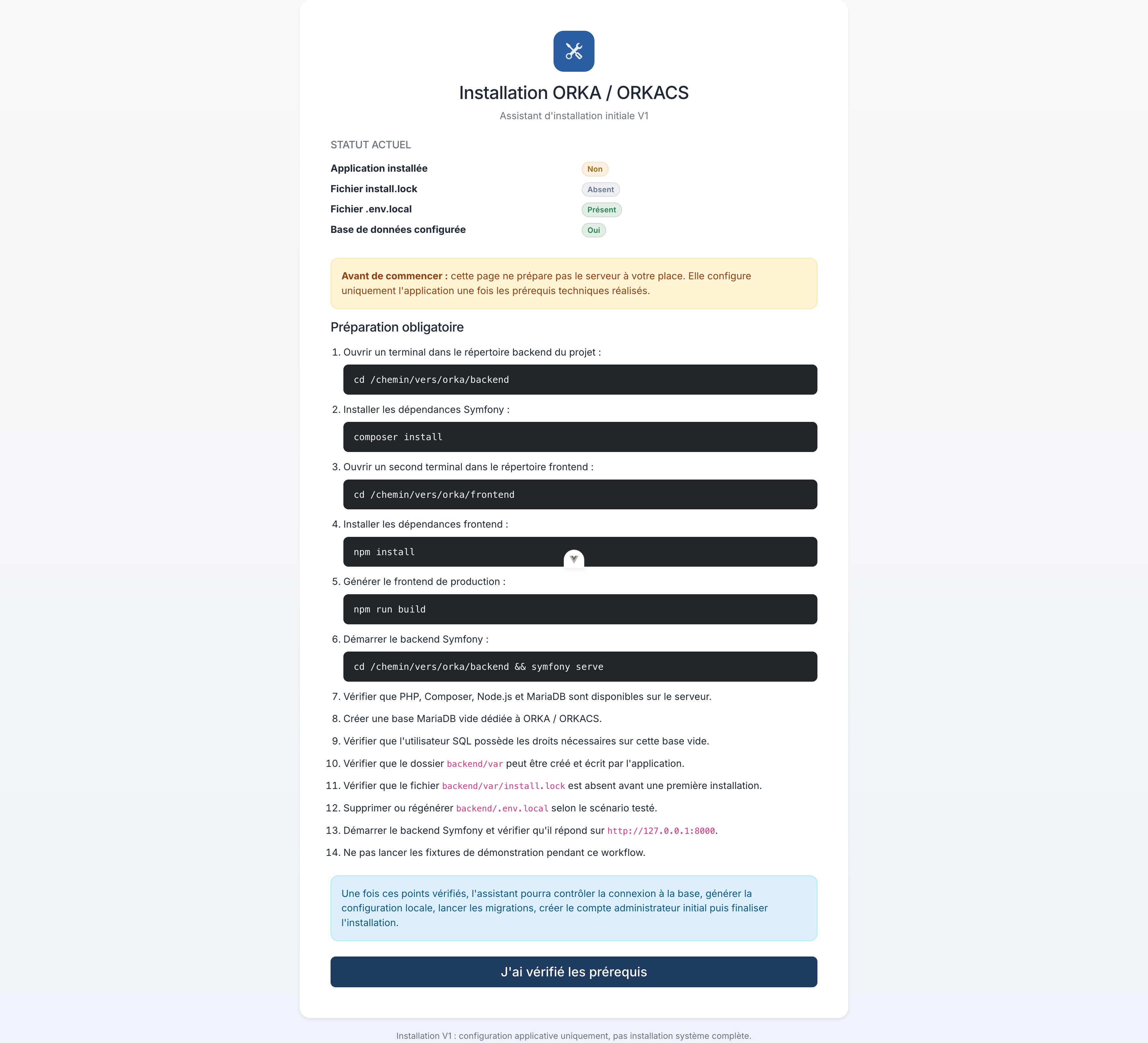
Les cinq étapes de l’assistant
Renseigner le serveur, la base, l’utilisateur et le mot de passe.
ORKA vérifie que la base est accessible.
ORKA crée automatiquement les tables et les index nécessaires.
Définir le premier compte disposant de tous les droits.
L’assistant est verrouillé et ORKA passe en mode exploitation.
L’assistant se verrouille automatiquement
À la fin de l’installation, ORKA crée le fichier
backend/var/install.lock. Ce verrou empêche de
relancer l’assistant sur une instance déjà configurée.
Étape 8
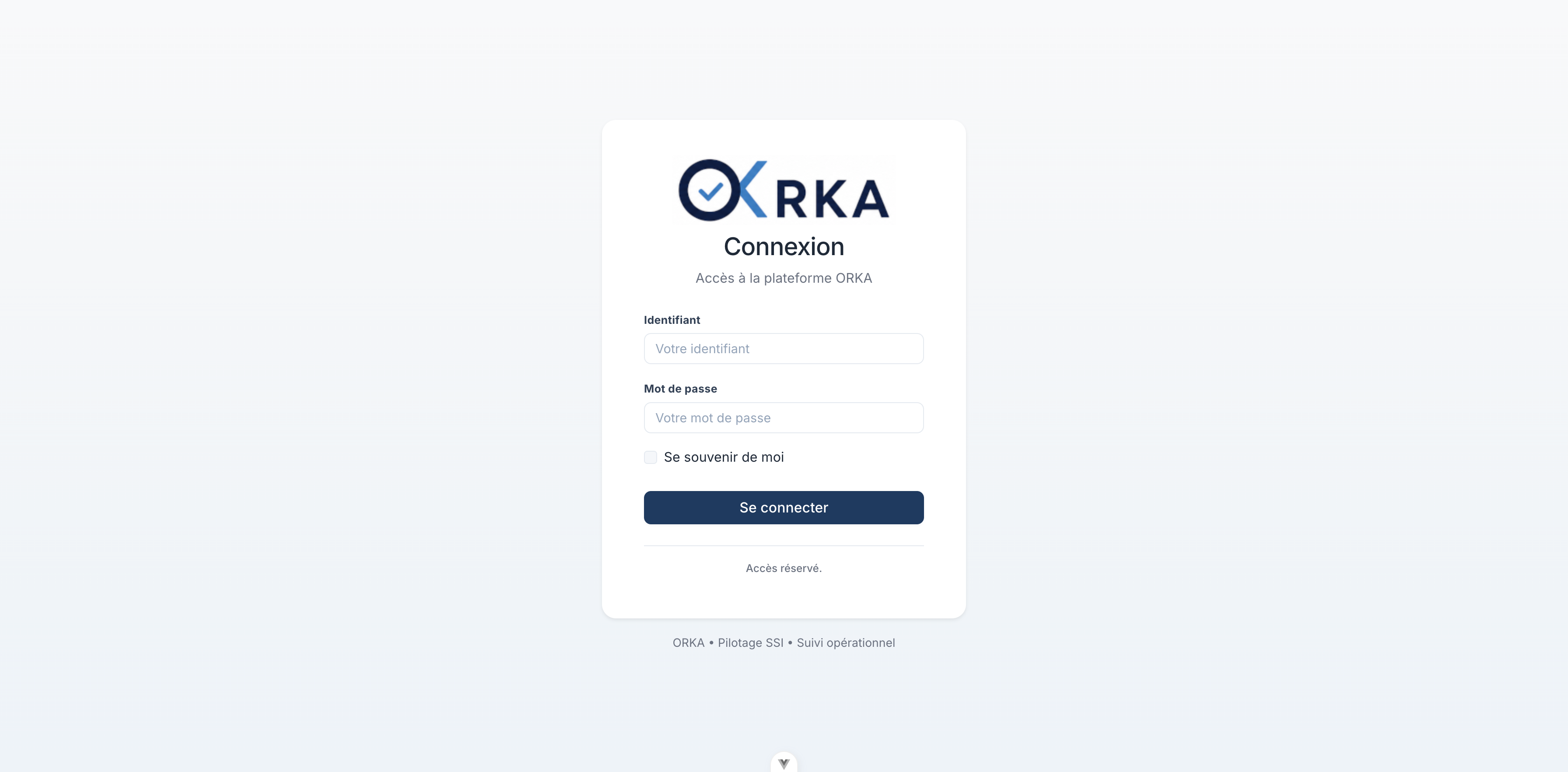
Effectuer la première connexion
Lorsque l’installation est terminée, ouvrez la page de connexion.
Utilisez l’identifiant et le mot de passe du compte administrateur créé dans l’assistant.
Contrôle final
Vérifier que l’installation est opérationnelle
Avant de commencer la configuration fonctionnelle d’ORKA, effectuez quelques contrôles simples.
La connexion administrateur fonctionne.
Le tableau de bord est accessible.
Les menus et les composants graphiques s’affichent correctement.
Aucun message d’erreur critique n’est visible.
L’URL /install n’est plus accessible.
Installation terminée
Votre plateforme ORKA est prête.
Vous pouvez maintenant créer vos utilisateurs, définir vos sites et commencer à représenter votre système d’information.
En cas de difficulté
Dépannage courant
La page d’installation ne s’affiche pas
Vérifiez la configuration NGINX, l’état de PHP-FPM et les
permissions du dossier backend/var.
La connexion à la base de données échoue
Contrôlez le nom du serveur SQL, le port, l’utilisateur, le mot de passe et les autorisations associées à la base.
Le frontend affiche une page blanche
Reconstruisez l’interface avec
npm run build, puis vérifiez la présence du
fichier frontend/dist/index.html.
L’assistant indique que l’installation est verrouillée
Vérifiez la présence du fichier
backend/var/install.lock.
Ne le supprimez jamais sur une instance de production active.